
Today, I want to share with you a little trick that can make a big difference on your WordPress website – adding a home button in the WordPress menu.
It’s a simple touch that can enhance the navigation experience for your visitors, and I’m here to guide you through the process.
So, let’s dive in and make your website even more user-friendly! Adding a home link button in the menu is a great way to help your audience easily find their way back to your homepage.
It’s a small detail, but it can make a big impact on the overall usability and professionalism of your site.
Let’s get started on this quick and easy tutorial that will have your home link button up and running in no time. Whether you’re a seasoned WordPress pro or just starting out, I’ve got you covered.
Let’s make your website even more welcoming and easy to navigate!
How To Add Home Button In WordPress Menu (Step By Step)
Step 1. Log into your WordPress Dashboard
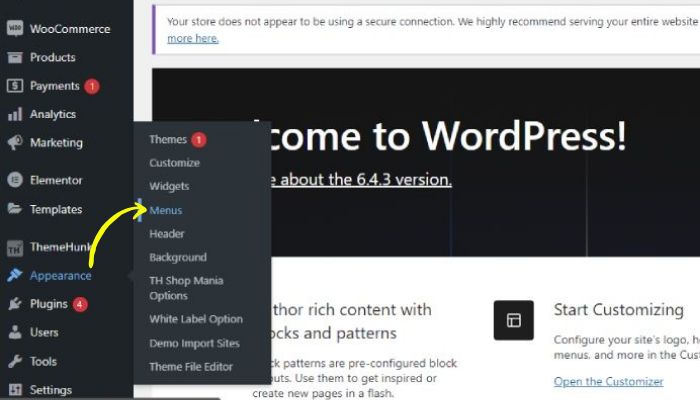
Step 2. Navigate to the Menu Settings:
- Go to the “Appearance” menu on the left sidebar.
- Click on “Menus.”
Step 3. Choose the Menu to Edit:
- Select the menu you want to edit from the dropdown list if you have multiple menus.
- You may need to create a menu if you haven’t created one.
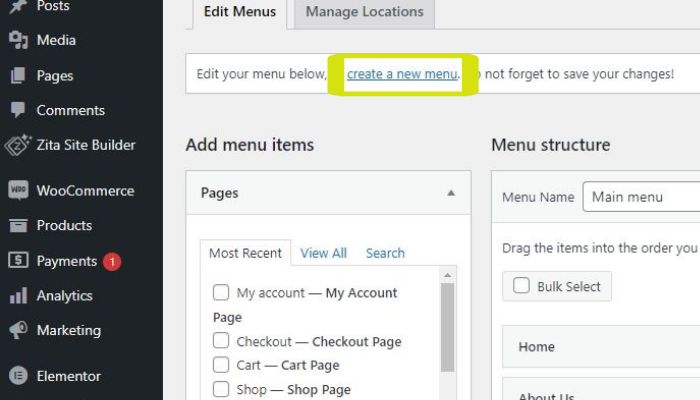
- After Clicking on “Create a new menu” give it a name.
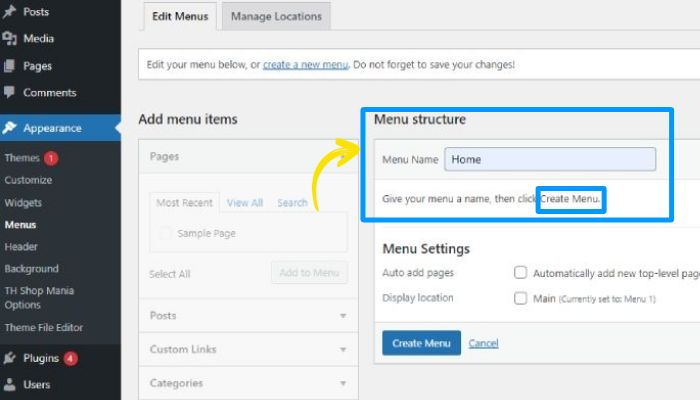
Step 4. Add a Custom Link for the Home Button.
- Look for the “Custom Links” section on the left side.
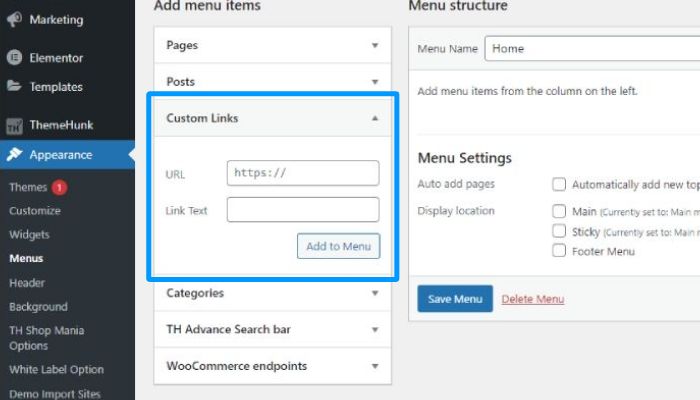
- In the “URL” field, enter your website’s homepage URL. Usually, this is just “/” (without quotes).
- In the “Link Text” or “Navigation Label” field, type “Home” or any other text you want to display as the label for your home link button.
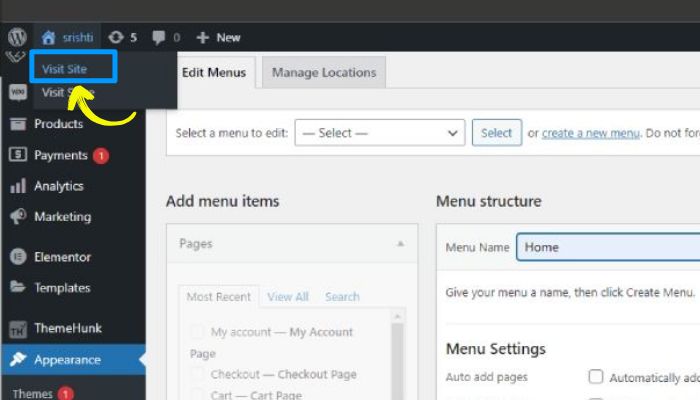
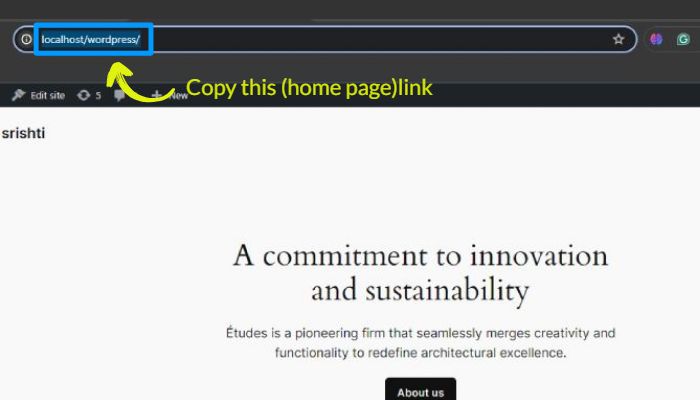
- Click the “Add to Menu” button.
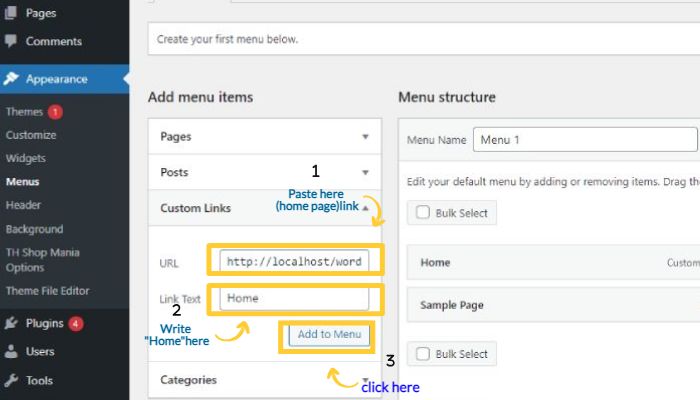
Step 5. Arrange Menu Items (Optional)
- Drag and drop the newly added “Home” link to the desired position in your menu. Usually, it’s placed at the beginning or end of the menu.
- If you want it to be the first item, drag it to the top. If you want it to be the last item, drag it to the bottom.
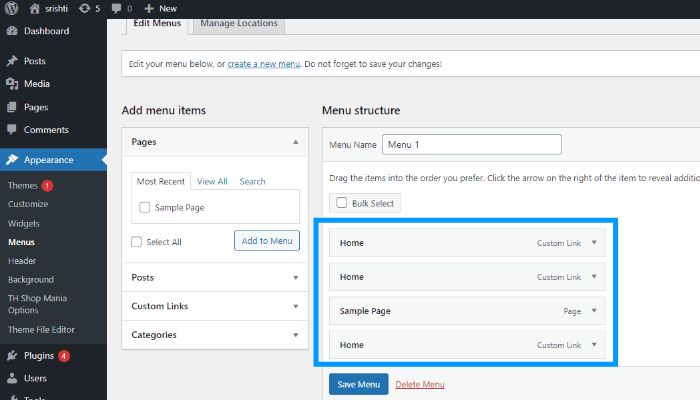
Step 6. Save Menu Changes:
- Once you’ve added the button and arranged it as desired, click the “Save Menu” button to save your changes.
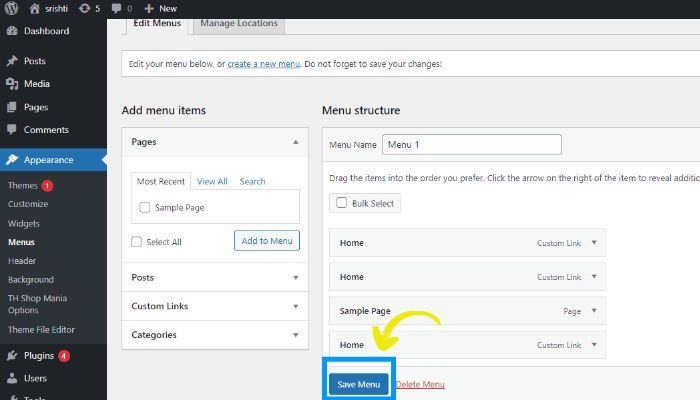
Step 7. Preview Your Changes
- Visit your website to see the changes. You should now see a button in your menu that links back to your homepage.
“Hurray! Your Home button is added.“
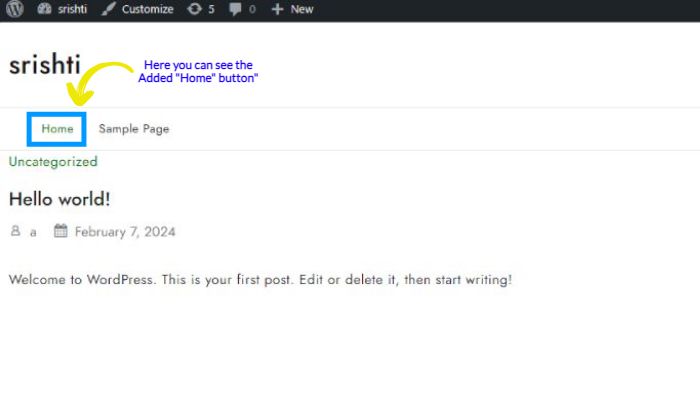
That’s it! You’ve successfully added a home link to your site menu. You can repeat these steps if you want to make further changes or add additional menu items.
FAQ
Q- Can I customize the appearance of the home button in the WordPress menu?
A-Yes, you can customize the appearance of the home button in the menu by adding custom CSS or using a plugin that allows you to style your menu items. You can change the font, colour, size, and position of the home button to match your website’s design.
Q- Can I add a home button to multiple menus in WordPress?
A– Yes, you can add a home button to multiple menus in WordPress by repeating the steps mentioned in the first question for each menu where you want to include the home button.
Q- Is it possible to add a home button to the WordPress menu without using code?
A– Yes, you can add a home button to the menu without using code by using the built-in menu editor in WordPress.
Conclusion
Adding a home button to your WordPress site menu is a simple process that can be done through the built-in menu editor in WordPress.
You can customize the appearance of the home link using custom CSS or plugins, and it is possible to add the home button to multiple menus if needed.
Additionally, there are plugins available that can provide advanced menu customization options, including the ability to add a home link.
Overall, adding a button to your WordPress site menu can enhance the user experience and make it easier for visitors to navigate your website.
See more-


