
To make a site appealing, the text plays a significant role. Text can change the appearance of the site.
When we talk about text, it does not only mean text but its color and style also. Although there are multiple customization available that can be done to enhance the look of the text.
In this blog, we will see some methods to change the text color in posts or pages.
Let’s get started,
How To Change The Text Color In Posts Or Pages
Change The Text Color In The Classic Theme
Classic themes are now not getting used nowadays but old users are still on classic themes and this method is for them.
Here, we will be using the Shop Mania Pro Theme. It is a superfast ecommerce theme, perfect for any type of online store.
Let’s get started,
Open Your Dashboard

Open your WordPress site dashboard first.
Step 1) Go to Posts and open a post

Hover your cursor on Posts and click on All Posts. This will open all the pages of your site.
Step 2) Highlight the text > Click on Arrow > Click on Highlight

If you want to change the color of a particular word or sentence then this is adopted.
Highlight the text you want to change the color of. Then click on the dropdown arrow pointed downward, In now final step click on highlight and choose the colour.
Step 3) Click On Block and then on Colors

To color the full paragraph, open Styles and click on the text in the color section.
Step 4) Choose any color
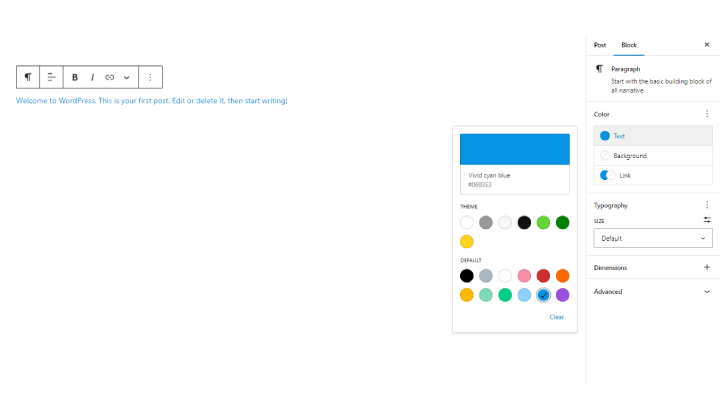
Choose the color from the box you want.
Change The Text Color With CSS
This can be an easy method if understood properly. However, this method should be executed carefully so that an unintentional error does not occur.
Here We are using the Shop Mania theme.
let’s understand every step.
Step 1) Inspect the text you want to change the color of
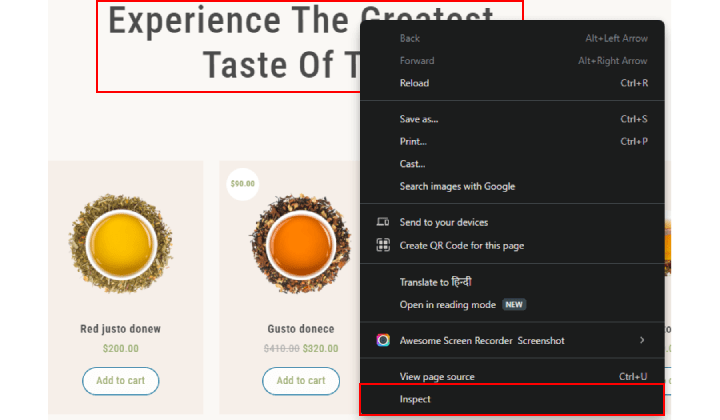
First, inspect the text block to copy the CSS. We will need the CSS later.
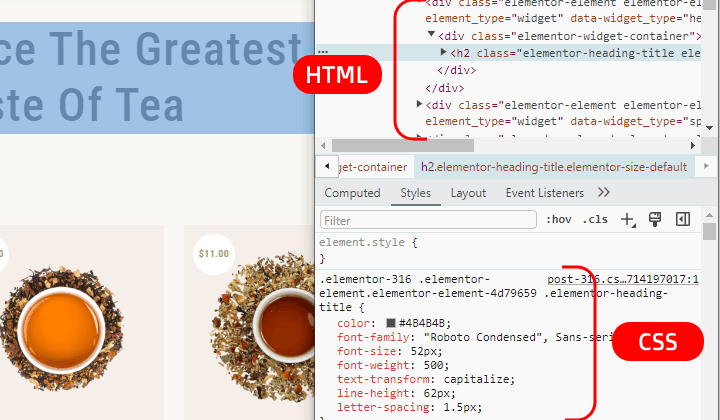
The upper part showing in the Inspect box is HTML and the lower part is CSS.
Step 2) Copy the CSS of the text
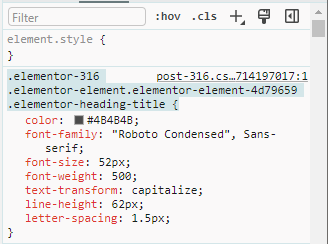
Copy the highlighted part as I did.
Step 3) Click on the Customize
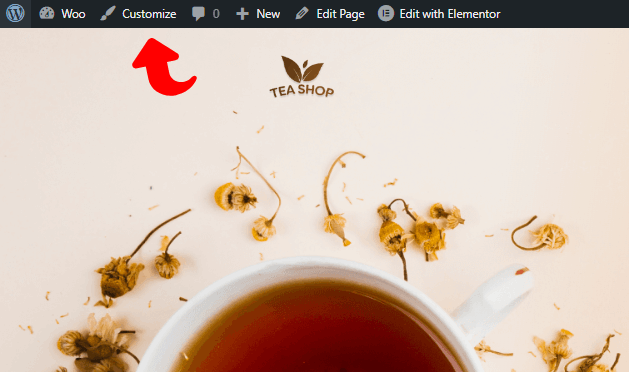
Now close the Inspect box and click on Customize.
Step 4) Go to Additional CSS
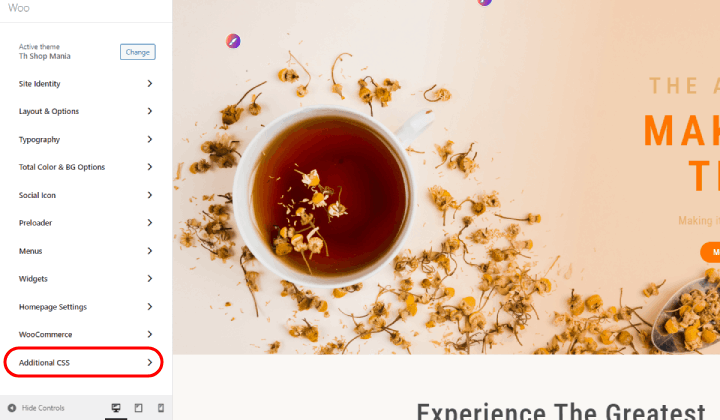
Click on the Additional CSS. This will open a box to write the CSS.
Step 5) Paste the CSS
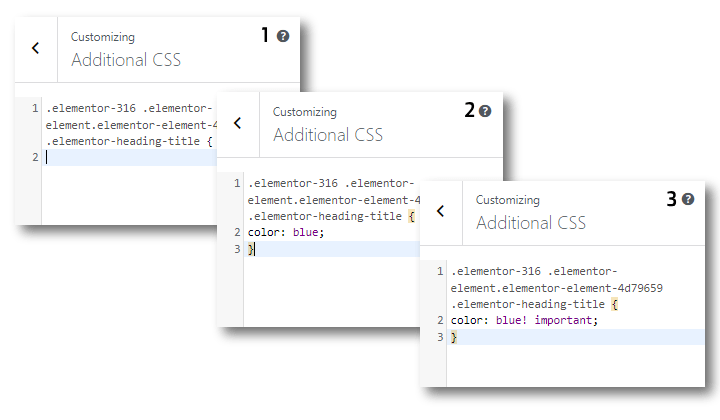
Paste the CSS into the box as shown the picture 1.
Now write the CSS colour: blue;
But it may not come into published as there is already a CSS written, so we need to write this instead.
color: blue! important:
Don’t forget to put a Curly Bracket ‘}’ at the end.
Where I have written the colour name, you can use the Hex code of the respective colour.
You can see the Change
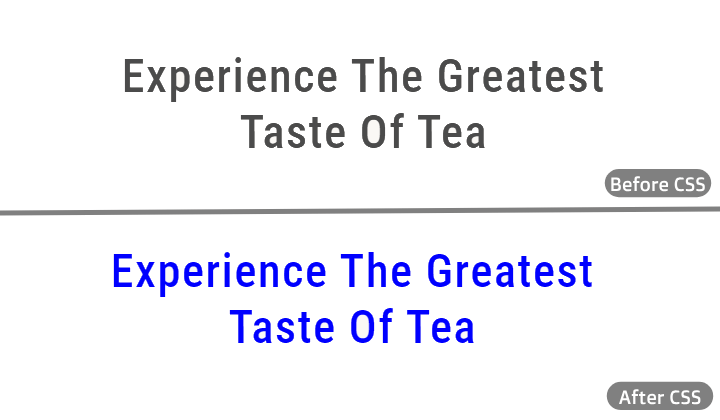
You can see the colour of the block is changed to Blue.
Change The Text Color In The Block Theme
In this method, we will be using the Vayu X theme. Vayu X is a block theme and has the calibre to create a stunning site of any category. It means you can build any type of site using this theme.
Let’s see the steps,
Step 1) Go to Appearance and click on Editor
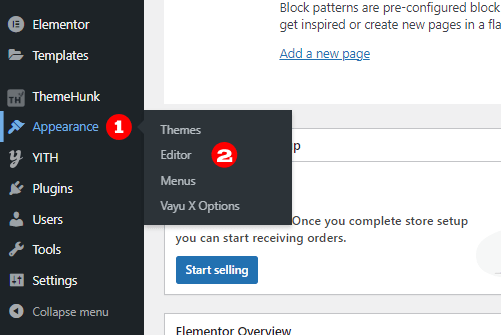
After opening your WordPress website dashboard, go to Appearance and click on Editor.
Step 2) Click on Styles > Click on Pen Icon
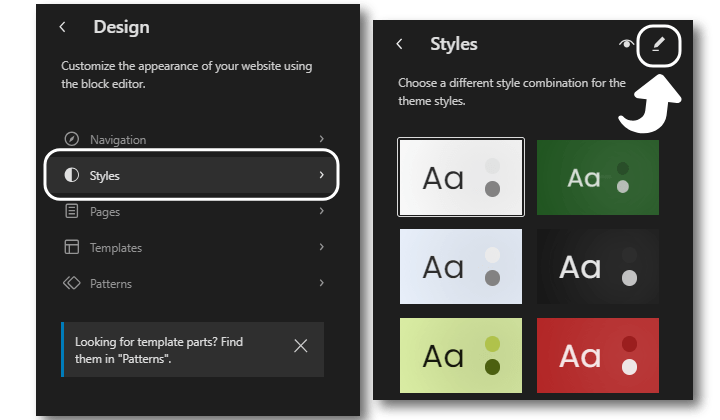
Click on the styles as we want to make changes in styles. On the next screen click on the Pen icon.

This will open the site for editing.
Step 3) Click on Colors
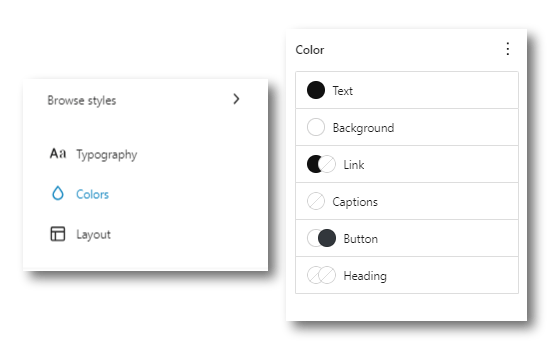
Click on colours in the right sidebar. You will see different sections to colourize.
Step 4) Change the Text Color
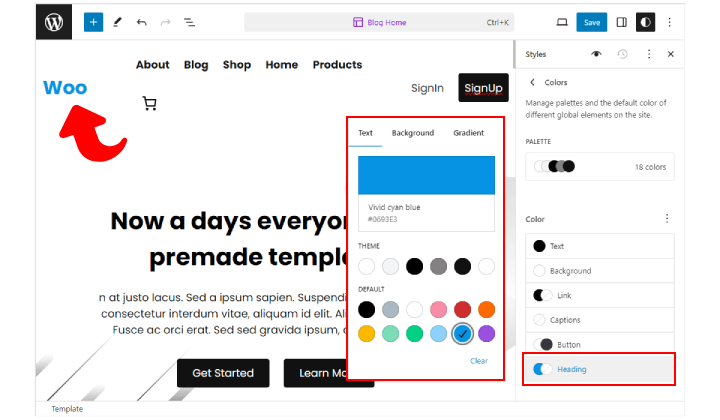
Choose the section you want to colour. Here I have colored the text of Heading.
Change The Text Color With the Vayu Blocks Plugin
Vayu Blocks is a WordPress which is used to build a website using blocks. It offers great help while enhancing the look of the site as it offers lots of customization options.
Let’s get started,
Step 1) Click on Add New Plugin

First, we need to install the Vayu blocks. So navigate to the Plugins and click on Add New Plugin.
Step 2) Go to the search box and search Vayu Blocks

Now go to the search box and Search Vayu Blocks.
Step 3) Install and Activate the Plugin

When the Vayu block is shown, click on the Install Now button, and Activate it after installation.
Step 4) Create a Block using Vayu Blocks

As we are going to use Vayu Blocks so make a block using Vayu Blocks. Here I have used the Heading of Vayu Blocks.
Step 5) Change the Text Color from the Vayu Blocks’ Sidebar
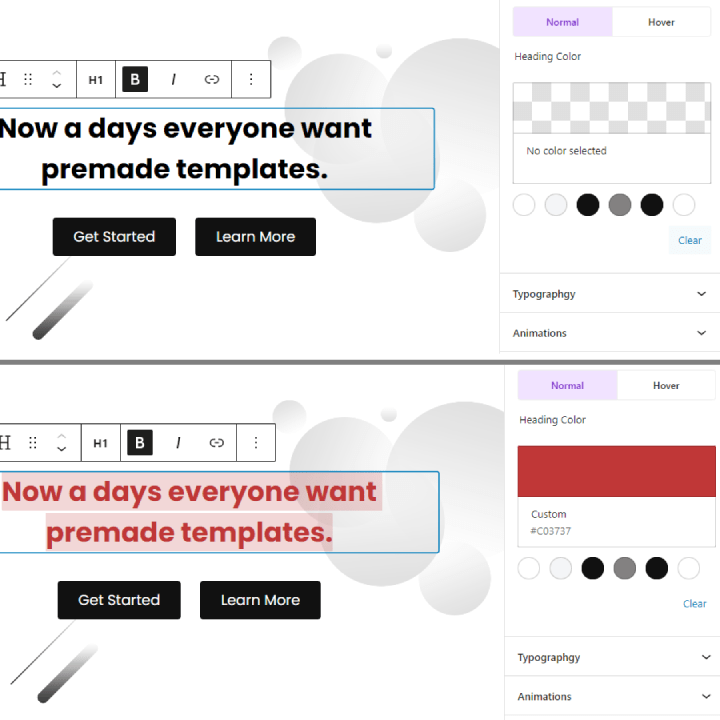
Go to the sidebar to change the text colour. Click on the colour and choose your favourite colour for the text.
This is how you can change the text colour using Vayu Blocks.
Change The Text Color Using A Page Builder
We can change the text colour using a Page Builder if the site is made up of the same.
Here, we are going to use Elementor to change the text colour.
Step 1) Go to Pages
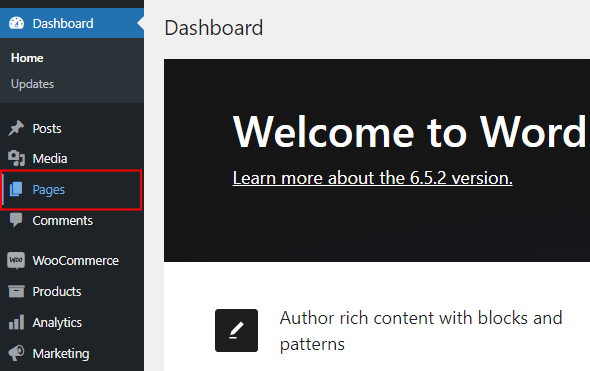
Go to pages. This will open all the pages you have.
Step 2) Click On Edit With Elementor

Click on Edit with Elementor. This will get you to the page on Elementor Builder.
Step 2) Select The Text and click on Styles

On this page, you can make various changes using Elementor. We have to change the text color so click on the style, which you will find on the top left corner.
Step 3) Click on Colorbox

Click on the Colorbox which is showing against the Text Color.
The Color of the text has been changed as we chose.
FAQ
Q. Why should I use Vayu Blocks?
Ans. Vayu Blocks is a WordPress plugin and is available free of cost. It provides various customization options to edit the blocks. The blocks include Heading, Button, Container, Products, and Spacer.
Q. What are the benefits of changing the color of the Text?
Ans. Changing the text color may enhance the overall look of the site. It is also used to differentiate the sections from one to another.
Conclusion
So we have seen some methods to change the text color. We have done so in Classic theme and Block theme and using CSS, Elementor, and Vayu Blocks.
You can use any one of the above-mentioned methods at your convenience.
I hope this blog will help you. Still, if you have any queries or suggestions then let me know in the comment section.
You can Subscribe to our YouTube Channel, we also upload great content there, also Do Follow us on Facebook and Twitter.
See More


